Si trabajas desde casa, es fácil que el cableado se convierta en el “punto débil” del escritorio: cargadores enredados, regletas a la vista, cables que cuelgan y acumulación de polvo. Además de afear el espacio, el desorden puede generar tirones accidentales, tropiezos o sobrecalentamiento si los enchufes y adaptadores no están bien ventilados. La buena noticia es que, con una estrategia sencilla, puedes conseguir una oficina doméstica más limpia, segura y cómoda, sin necesidad de obras ni herramientas complejas.
En esta guía encontrarás métodos y soluciones prácticas para gestionar el cableado: desde planificar recorridos y agrupar por zonas, hasta ocultar, fijar y etiquetar para que todo sea accesible y fácil de mantener.
Por qué merece la pena gestionar bien el cableado
Antes de comprar accesorios, conviene entender qué mejoras aporta una correcta organización de cables. Así priorizas lo que realmente necesitas y evitas soluciones que luego estorban.
- Más orden visual: un escritorio despejado ayuda a concentrarse y da sensación de espacio.
- Mayor seguridad: reduces el riesgo de tropiezos, tirones y daños en conectores o equipos.
- Menos polvo y limpieza más fácil: los cables sueltos atrapan polvo; al fijarlos, el suelo y la superficie se limpian en menos tiempo.
- Mantenimiento sencillo: con cables etiquetados y rutas claras, cambiar un dispositivo o desconectar algo deja de ser un caos.
- Protección del equipo: una buena ventilación alrededor de adaptadores, regletas y transformadores reduce problemas por calor.
Planificación rápida: el paso que evita el 80% del desorden
La organización de cables funciona mejor cuando se hace con una pequeña planificación previa. No tiene por qué ser técnico: basta con pensar en “zonas” y recorridos.
Haz un inventario de dispositivos y cables
Anota qué tienes en el escritorio y alrededor: ordenador (torre o portátil), monitor, base o dock, router, impresora, altavoces, lámpara, cargadores, discos externos, etc. Identifica también qué cables son fijos (alimentación del monitor) y cuáles cambian (USB de un disco externo).
Define zonas: energía, datos y periféricos
- Zona de energía: regleta, cargadores, transformadores y fuentes de alimentación.
- Zona de datos: cables de red Ethernet, HDMI/DisplayPort, USB de dock o hub.
- Zona de periféricos: teclado, ratón, webcam, micrófono, auriculares.
Separar mentalmente estas zonas te ayuda a decidir qué ocultar, qué dejar accesible y qué conviene agrupar.
Decide por dónde deben “viajar” los cables
El recorrido más limpio suele ser: desde los dispositivos hacia la parte trasera del escritorio y de ahí hacia una bandeja o canal que conduzca a la regleta. Evita cruzar cables por delante o por zonas de paso.
Soluciones para mantener el escritorio más limpio
El objetivo es que en la superficie de trabajo se vean los mínimos cables posibles, sin sacrificar accesibilidad para los que se usan a diario.
Bandeja portacables bajo el escritorio
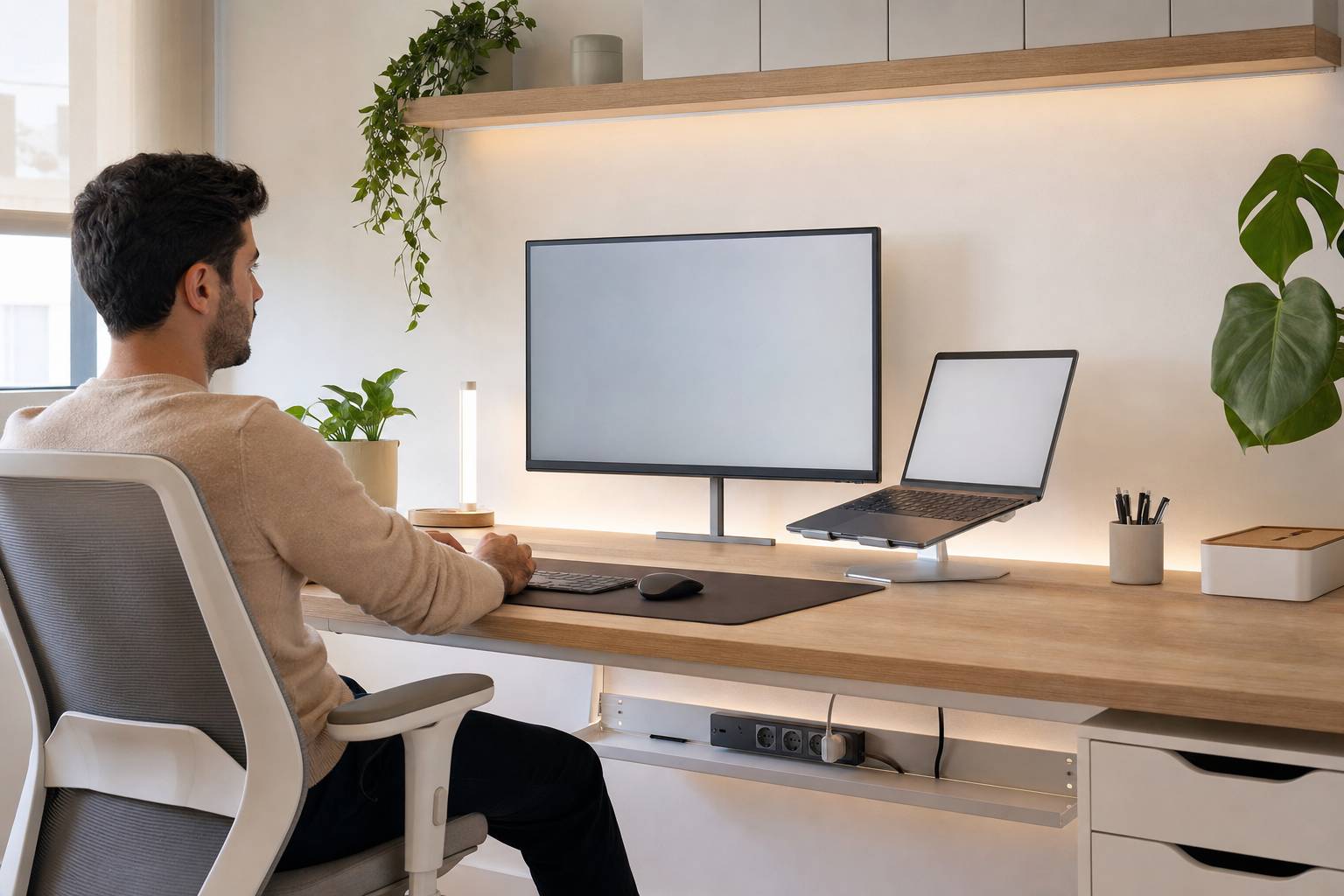
Una bandeja metálica o de malla fijada bajo el tablero es una de las soluciones más efectivas: permite alojar la regleta, transformadores y exceso de cable. También mejora la ventilación respecto a meterlo todo en una caja cerrada.
- Colócala cerca de la zona donde están monitor y ordenador para minimizar longitudes visibles.
- Deja espacio alrededor de adaptadores grandes para que no queden apretados.
- Si tienes mesa regulable en altura, fija la regleta a la mesa (no a la pared) para que el cableado suba y baje con ella.
Canaletas adhesivas o con tornillos
Las canaletas (rectangulares, con tapa) sirven para guiar cables por la parte trasera del escritorio o por el rodapié. Son ideales cuando el escritorio está separado de la pared o cuando necesitas llevar un único “tronco” de cables.
- Para un acabado discreto, elige canaleta del color de la pared o del zócalo.
- No la llenes al máximo: deja margen para añadir cables en el futuro.
- Usa curvas o codos si necesitas giros limpios en esquinas.
Bridas reutilizables y tiras de velcro
Las tiras de velcro son la opción más práctica para agrupar cables sin dañarlos. A diferencia de las bridas de nylon, se ajustan y se abren sin cortar.
- Agrupa por función: por ejemplo, “monitor + dock” en un mazo, “periféricos” en otro.
- Deja un pequeño margen de holgura cerca de los conectores para evitar tensión.
- Evita apretar sobre transformadores o zonas donde el cable se caliente.
Clips, grapas y pasacables para el borde del escritorio
Para cables finos y de uso frecuente (cargador del móvil, auriculares), los clips de sujeción en el borde del tablero mantienen el cable a mano y evitan que caiga al suelo.
- Coloca 1–2 puntos de “anclaje” en el lado dominante (derecho o izquierdo) para lo que conectas a diario.
- Usa pasacables (ojales) si tu escritorio tiene agujero o si puedes añadir uno de forma segura.
Cajas para regletas: cuándo sí y cuándo no
Las cajas cubreregletas ayudan a ocultar el conjunto y a proteger frente a polvo o mascotas. Sin embargo, conviene usarlas con criterio.
- Sí si quieres un acabado muy limpio y tu regleta y adaptadores no se calientan en exceso.
- No si tienes muchos transformadores grandes, cargadores de alta potencia o notas acumulación de calor. En ese caso, mejor bandeja abierta.
Cómo reducir riesgos y mejorar la seguridad
Un cableado ordenado debe ser, además, seguro. Estas medidas previenen problemas comunes en oficinas domésticas.
Evita sobrecargar la regleta
Conectar muchos dispositivos a una misma regleta no siempre es peligroso, pero depende del consumo total y de la calidad del equipo. Como norma práctica:
- Usa regletas con protección contra sobretensiones si conectas ordenador, monitor y equipos sensibles.
- Evita encadenar regletas (una regleta conectada a otra) para no crear puntos de sobrecarga y desorden.
- Si necesitas muchas tomas, valora una regleta de calidad con cable grueso y más salidas, o repartir entre dos enchufes de pared diferentes.
Cuida la ventilación de cargadores y transformadores
Los transformadores generan calor, especialmente con carga continua. Para mantener el espacio seguro:
- No los cubras con textiles ni los encierres en espacios sin ventilación.
- Evita que queden apilados unos sobre otros.
- Si notas calor excesivo al tacto, revisa la distribución y considera cargadores de mejor calidad o menos compactación.
Protege cables en zonas de paso
Si algún cable cruza una zona donde caminas (por ejemplo, hacia una impresora o una lámpara lejos del escritorio), usa una cubierta pasacables de suelo o lleva el cable por el perímetro con canaleta. Esto reduce tropiezos y evita pellizcos por sillas o patas.
Deja holgura en puntos de movimiento
El tirón constante es uno de los principales enemigos de los conectores. Deja un pequeño “bucle” de holgura:
- detrás del monitor (para ajustar altura o inclinación),
- en el portátil (si lo mueves),
- en la silla (si conectas auriculares con cable).
Estrategias para que todo quede realmente ordenado (y no solo oculto)
Ocultar cables ayuda, pero el orden real se nota cuando puedes identificar y gestionar cada cable sin desmontar media oficina.
Etiqueta cables y cargadores
Una etiqueta simple evita desconectar el cable equivocado. Puedes usar etiquetas adhesivas, anillas o cinta. Etiqueta al menos:
- cables de alimentación (monitor, portátil, impresora),
- cables de datos (HDMI/DisplayPort, Ethernet),
- cargadores (móvil, tablet, auriculares).
Ajusta longitudes: ni metros sobrantes ni tensión
El exceso de cable es la causa más común de “nidos” debajo del escritorio. Soluciones:
- Enrolla el sobrante en “S” o en bucle amplio y fíjalo con velcro (sin doblar en ángulos cerrados).
- Si un cable es demasiado corto y queda en tensión, cámbialo por uno más largo para evitar tirones y desgaste del conector.
- Evita enrollar muy apretado cables de alimentación con consumo elevado durante uso continuo; deja el enrollado suelto.
Separa cables de señal y de alimentación cuando sea posible
Para minimizar interferencias y mantenerlo fácil de seguir visualmente, intenta que los cables de energía y los de datos vayan en haces separados, especialmente si tienes audio (altavoces, micrófono) o cables largos.
Configuraciones recomendadas según tu tipo de escritorio
No todas las oficinas domésticas son iguales. Estas configuraciones tipo te ayudan a escoger un sistema que encaje con tu espacio.
Escritorio pegado a la pared
- Bandeja bajo la mesa para regleta y transformadores.
- Canaleta corta en la parte trasera para guiar cables hacia la bandeja.
- Un único cable visible hacia el enchufe (agrupado y fijado al lateral trasero).
Escritorio separado de la pared
- Canaleta o funda textil para agrupar el “tronco” que baja al suelo.
- Base pesada o guía fijada a una pata para que el mazo no quede flotando.
- Pasacables de suelo si hay riesgo de pisadas o ruedas de silla.
Escritorio regulable en altura
- Regleta y bandeja fijadas al tablero, no a la pared.
- Cadena portacables o funda flexible para el tramo móvil.
- Holgura calculada para la altura máxima, evitando que cuelgue en exceso en la mínima.
Trucos para mantener el orden con el paso del tiempo
La clave es que el sistema sea fácil de usar. Si organizar cables te obliga a desmontar cosas cada vez, terminarás dejando cables sueltos.
Crea un punto de carga único
En lugar de tener cargadores repartidos, monta una pequeña estación de carga: regleta o cargador múltiple dentro de una bandeja y 1–2 cables accesibles (USB-C, Lightning si lo usas) sujetos con clips al borde del escritorio. Así evitas cables por todas partes.
Reserva “cables de quita y pon”
Si conectas dispositivos puntuales (cámara, lector de tarjetas), guarda esos cables en una caja pequeña o bandeja y sácalos solo cuando los necesites. Esto reduce el ruido visual y facilita limpiar.
Rutina de revisión mensual de 5 minutos
- Quita cables que ya no uses.
- Comprueba que los velcros siguen firmes.
- Recoloca lo que se haya soltado por movimiento de la silla o limpieza.
- Revisa enchufes y adaptadores: si alguno está dañado o se calienta demasiado, sustitúyelo.
Lista de compra mínima para una gestión de cables efectiva
Si quieres empezar con poco y notar un cambio grande, esta selección suele ser suficiente para una oficina doméstica estándar:
- 1 bandeja portacables para debajo del escritorio.
- 1 regleta de calidad con protección contra sobretensiones (según necesidades).
- 10–20 tiras de velcro reutilizables.
- Clips sujetacables para el borde del escritorio (4–8 unidades).
- Etiquetas o anillas para identificar cables.
- Canaleta (opcional) si necesitas guiar el cableado por pared o rodapié.
Errores habituales al organizar cables (y cómo evitarlos)
- Juntar todo en un solo paquete enorme: mejor varios haces por función para localizar fallos y cambios.
- Ocultar sin accesibilidad: deja la regleta alcanzable para apagar/encender o desconectar sin desmontar nada.
- Doblar cables con ángulos muy cerrados: reduce la vida útil y puede provocar falsos contactos.
- Usar cinta adhesiva directamente en cables: puede dejar residuos; prioriza velcro, clips o guías.
- No prever crecimiento: deja margen en canaletas y bandejas para añadir un dispositivo más sin rehacerlo todo.
Ideas para un acabado más estético
Cuando lo funcional está resuelto, puedes pulir el aspecto para que el cableado pase desapercibido.
- Elige accesorios en negro, blanco o gris según el color del escritorio y la pared.
- Usa una funda textil para agrupar cables visibles y dar un aspecto uniforme.
- Coloca la torre o dock de forma que los conectores queden orientados hacia la parte trasera.
- Si tienes monitor con brazo, guía el cable por el canal del propio brazo y fija el tramo final con velcro.
Cómo organizar cables si compartes la oficina con niños o mascotas
En hogares con movimiento, conviene reforzar la protección:
- Evita cables colgando: guía siempre por detrás y fija a patas o canaletas.
- Usa cajas o bandejas elevadas para que la regleta no quede al alcance directo.
- Protege cables finos con fundas y mantén cargadores fuera del suelo.
- Prioriza clips firmes y guías cerradas en las zonas más accesibles.
Qué hacer cuando cambias de portátil, monitor o distribución
Un sistema bien pensado se adapta. Cuando actualices equipos:
- Desconecta y vuelve a conectar por zonas (energía, datos, periféricos) para no perder el control.
- Reetiqueta lo que cambie y retira cables antiguos para no acumular “por si acaso”.
- Revisa longitudes: a veces un simple cambio de posición del monitor necesita un cable de vídeo más largo para evitar tensión.